Cómo Gestionar tu Dispensario
Dispensar es el momento en que el catálogo se convierte en una entrega registrada. Esta guía cubre el pedido de punta a punta: cómo se crea, cómo se cobra, cómo se prepara y cómo se entrega. Armar el catálogo que se dispensa está en Catálogo y Precios.
Un pedido, tres estados
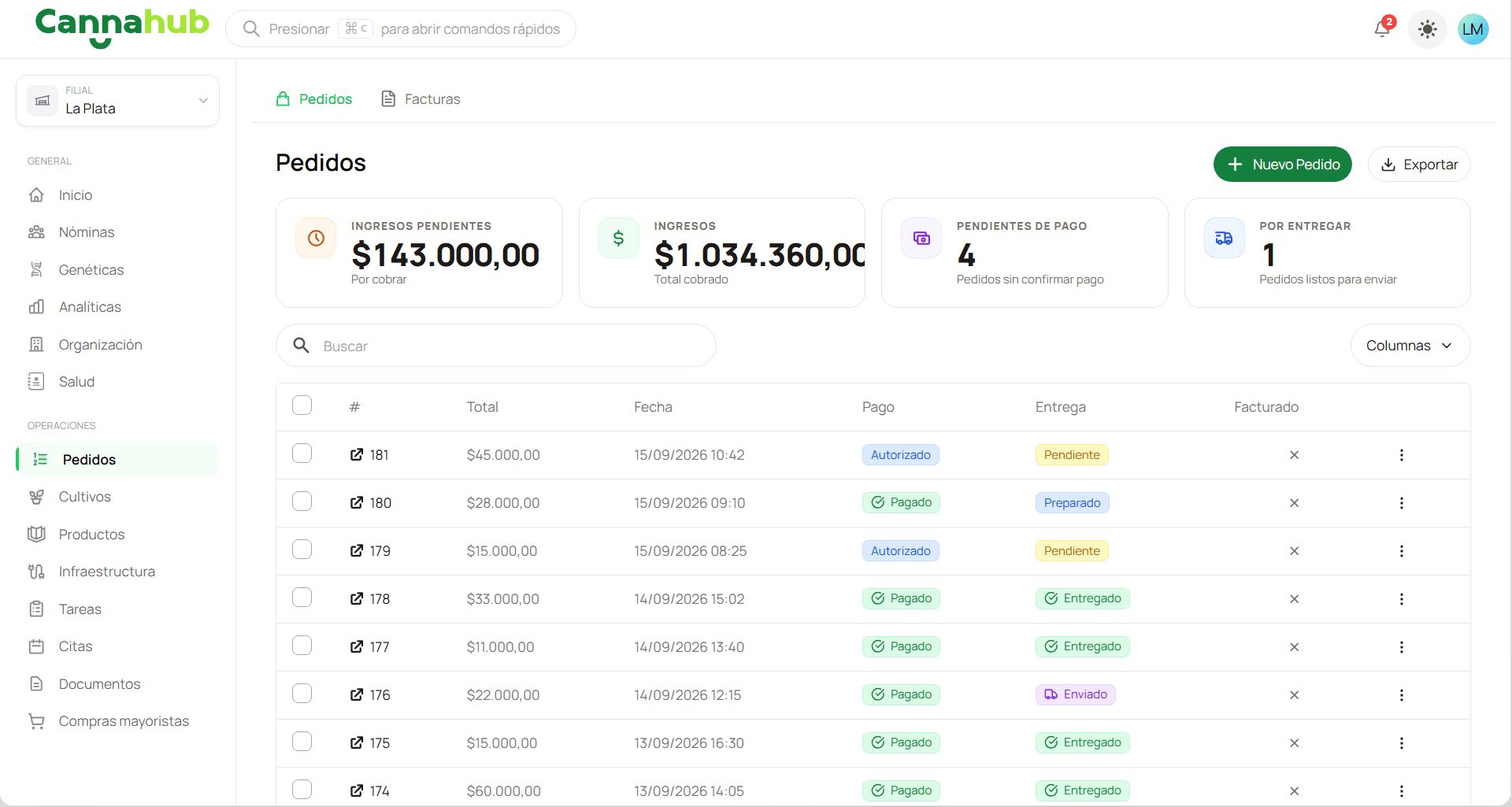
Este es el punto donde más gente se confunde: un pedido en Cannahub no tiene un único estado. Tiene tres, y avanzan por separado. Por eso el listado los muestra en columnas distintas —Estado, Pago, Cumplimiento y Facturado— y no como un semáforo único.
| Eje | Valores | Qué contesta |
|---|---|---|
| Estado | Pendiente · Completado · Cancelado · Reembolsado · Archivado | En qué situación general está el pedido |
| Pago | Pendiente · Autorizado · Pagado · Reembolsado | Si el club ya cobró |
| Cumplimiento | Pendiente · Preparado · Entregado | Dónde está la mercadería |
| Facturado | Sí · Pendiente | Si ya se emitió el comprobante |
Un pedido puede estar Pagado y todavía Pendiente de cumplimiento (cobraste, falta armarlo), o Preparado sin cobrar (lo armaste, se paga al retirar). Las dos situaciones son normales.
Las cuatro acciones
En el detalle del pedido hay exactamente cuatro botones que hacen avanzar cada eje, más la cancelación:
| Acción | Qué mueve |
|---|---|
| Confirmar pago | Pago → Pagado |
| Pedido preparado | Cumplimiento → Preparado |
| Confirmar entrega | Cumplimiento → Entregado |
| Facturar | Facturado → Sí (te pide la fecha de facturación) |
| Cancelar pedido | Estado → Cancelado, y libera el stock reservado |
Cada una queda asentada en la actividad del pedido —creado, pago confirmado, preparado, entregado, facturado, cancelado— junto con los comentarios y las notas internas que agregue el equipo. Esa actividad es el registro que se audita.
Qué mirar al abrir el panel
El panel de pedidos abre con cuatro números: Por entregar, Pendientes de pago, Ingresos pendientes e Ingresos. Los dos primeros son tu cola de trabajo del día; los dos últimos, tu caja.
Crear un pedido desde el panel
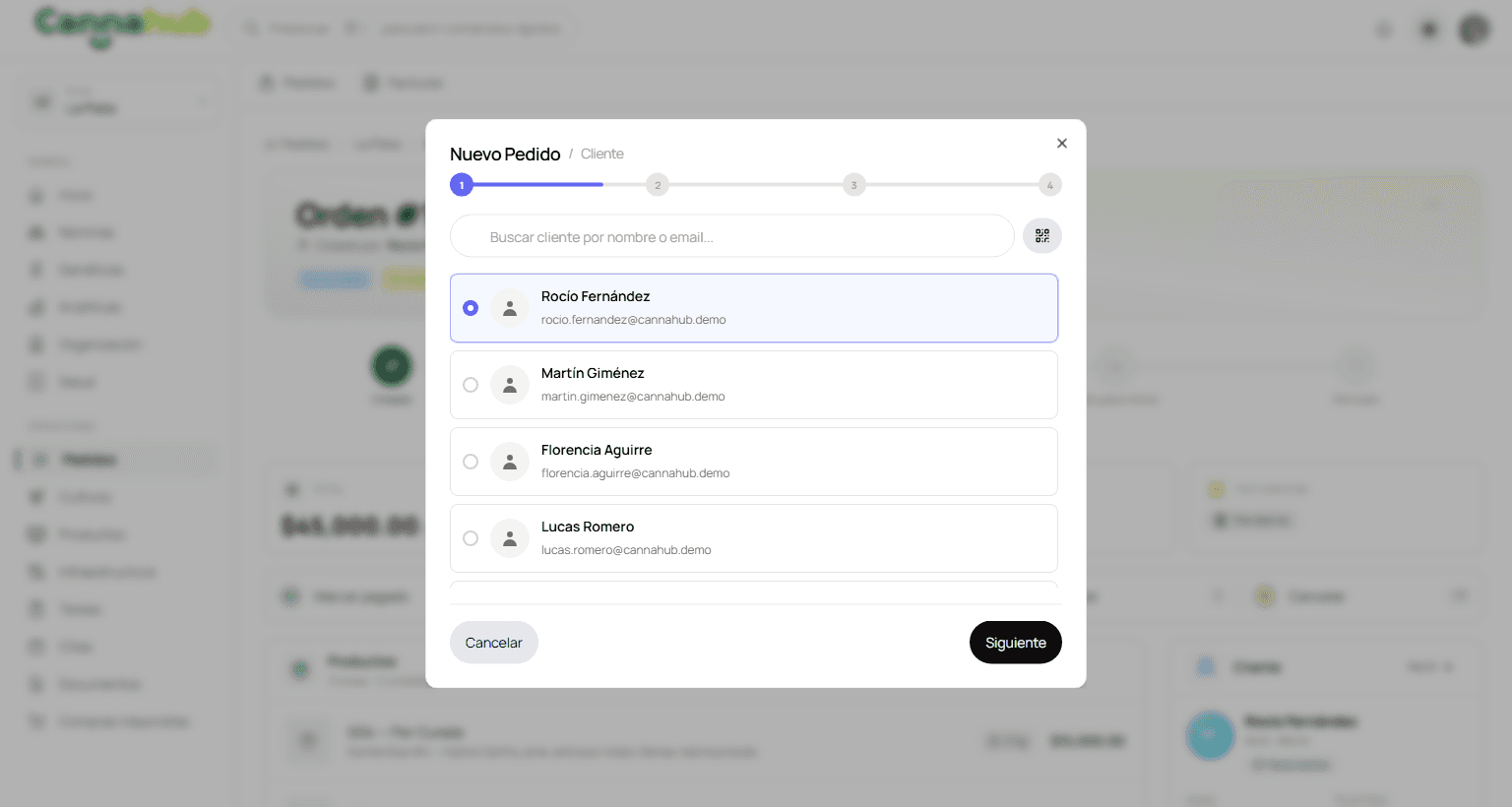
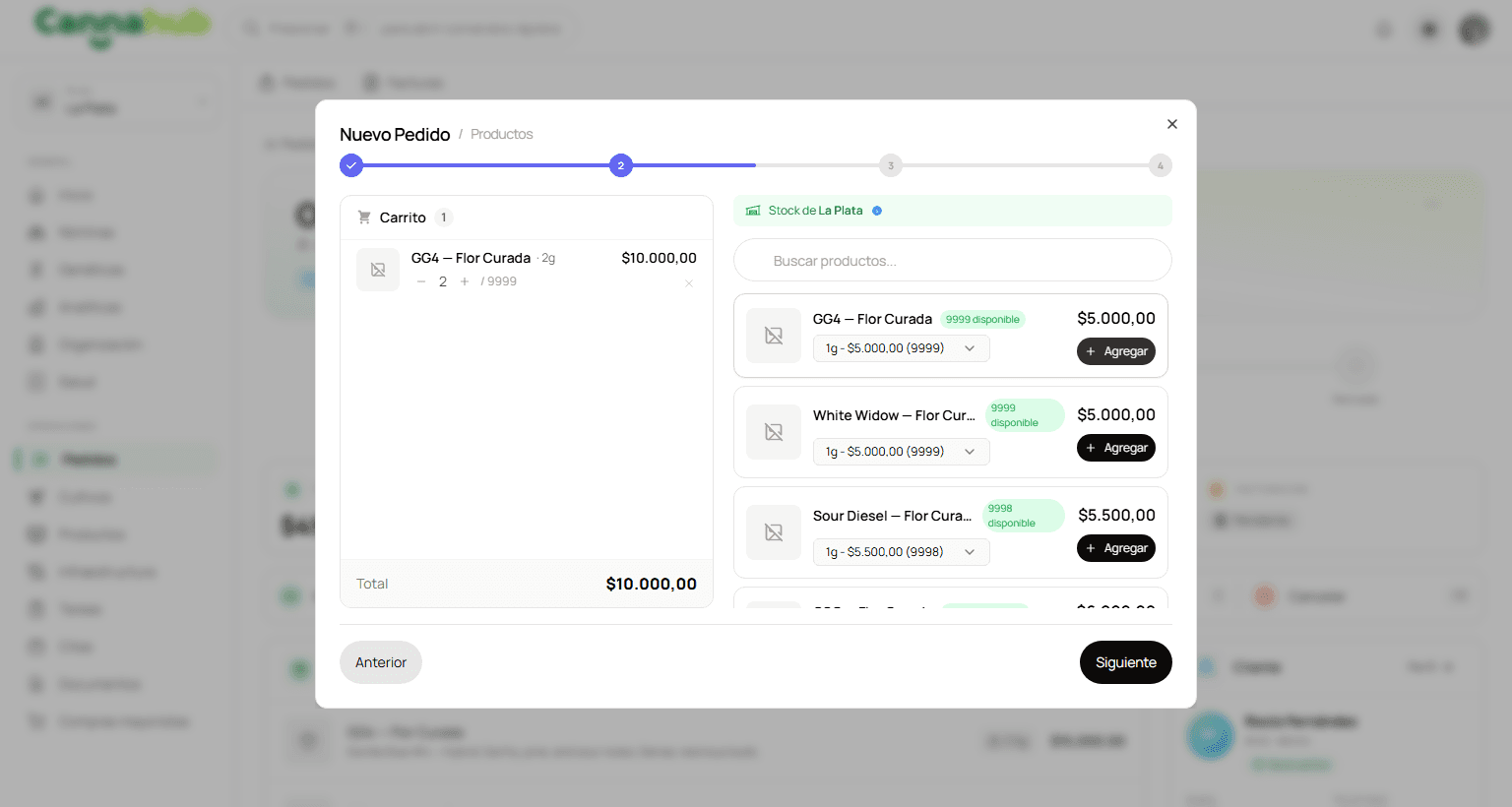
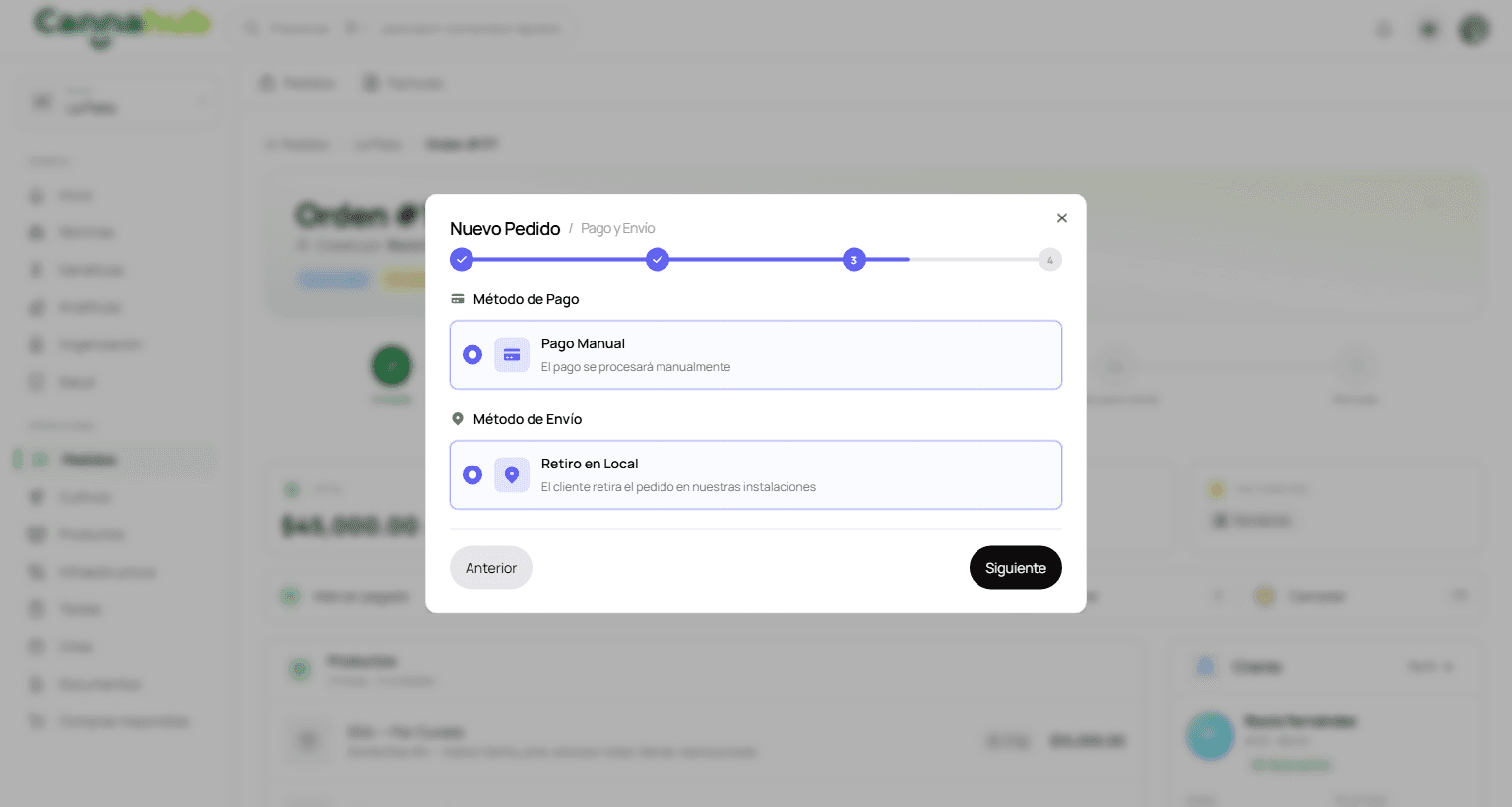
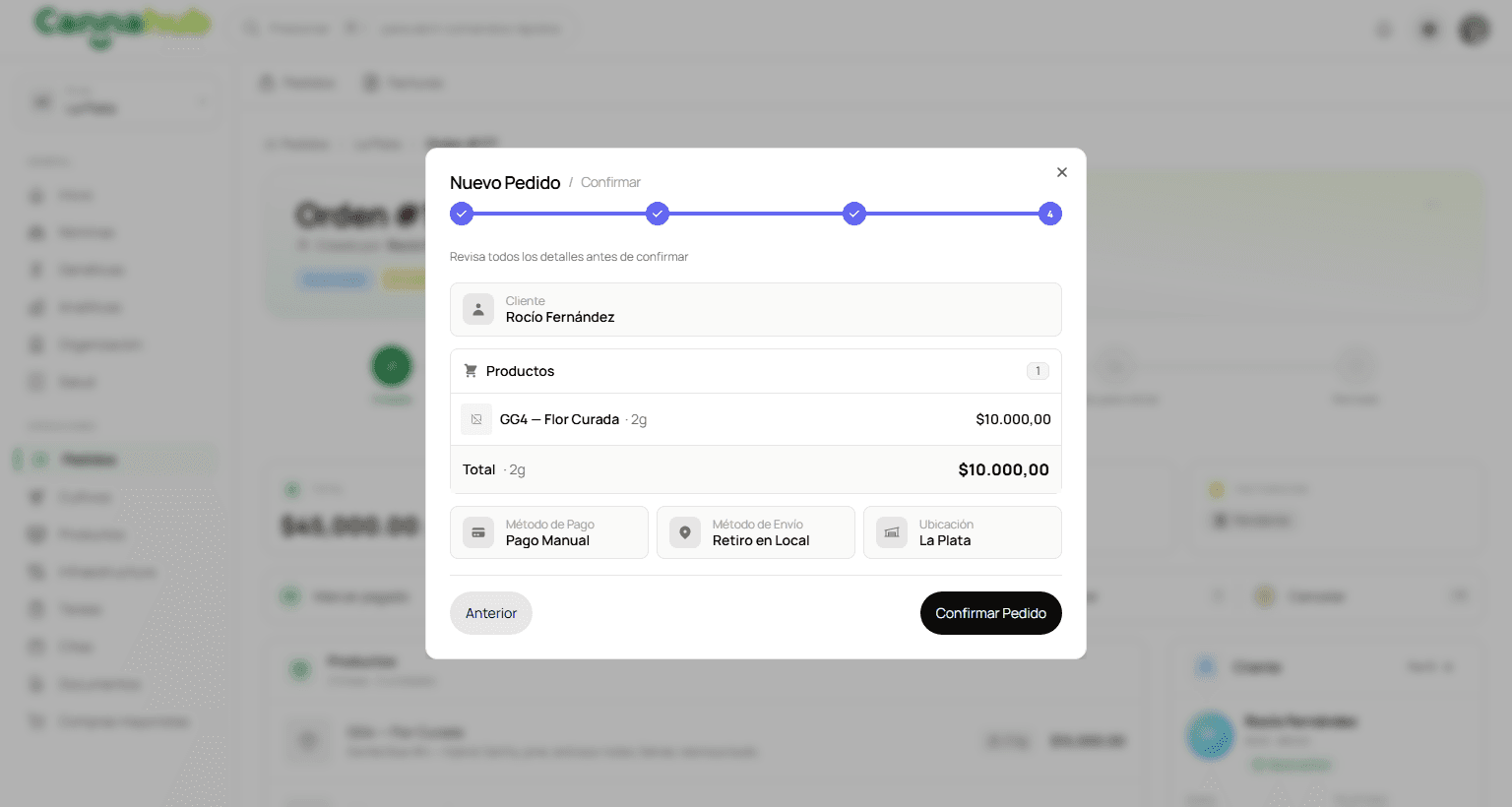
Además de los pedidos que llegan del dispensario, el equipo puede cargar uno a mano. Son cuatro pasos.
Nuevo pedido
- Solo miembros en estado ACTIVE pueden recibir un pedido
- También podés escanear la credencial QR del socio en lugar de buscarlo
Control de cupo
Mientras cargás productos, Cannahub suma lo que el miembro ya consumió este mes más lo que hay en el carrito y lo compara con el límite de su membresía:
| Situación | Qué pasa |
|---|---|
| Por debajo del 80 % del límite | No se muestra nada |
| Más del 80 % | Aviso ámbar: Cerca del límite mensual, con el detalle consumido + carrito / límite |
| Por encima del límite | Aviso rojo: Cupo mensual excedido |
Por encima del límite el pedido no avanza, salvo que un administrador marque Autorizar excepción como administrador y escriba el motivo. Ese motivo queda registrado con el pedido: es la constancia de por qué se dispensó por encima del cupo.
La excepción se audita
Autorizar por encima del cupo es una decisión que queda escrita con tu nombre y tu motivo, y es de las primeras cosas que se revisan en una auditoría. Usala para casos justificados, no para evitar ajustar el nivel de membresía del socio.
Cobrar
El sistema registra el pago, no lo procesa: el flujo por defecto es pago manual, y alguien del equipo confirma que el dinero entró.
Confirmar un pago manual
Antes de confirmar
Si el monto no coincide, el comprobante está ilegible o la transferencia parece duplicada, hablá con el miembro antes de confirmar. Confirmar un pago es irreversible desde el panel: revertirlo implica un reembolso.
Los proveedores de pago que el club puede tener configurados —MercadoPago entre ellos— se administran desde Configuración del Club. Las transacciones de cada pedido se ven en su pestaña de transacciones.
Preparar
El equipo toma el siguiente pedido de la cola, junta las fracciones, controla calidad, pesa, empaqueta y etiqueta. Recién ahí marca Pedido preparado.
La inspección visual descarta moho, plagas y cogollos mal formados, y confirma color y tricomas según la cepa. El peso se verifica en balanza calibrada y queda registrado junto con el lote de origen, la fecha de empaque y el responsable.
Cada paquete lleva una etiqueta con:
| En la etiqueta | Detalle |
|---|---|
| Producto | Nombre de la cepa |
| Cantidad | Peso neto contenido |
| Cannabinoides | Porcentaje de THC y CBD |
| Lote y fecha | Número de lote y fecha de empaque |
| Uso | Leyenda "Solo uso medicinal" y datos del club |
Entregar
El retiro se hace en la filial, verificando siempre quién retira. Solo el titular puede hacerlo.
Entregar un pedido
Cada miembro tiene una credencial de socio descargable desde su perfil, con su estado, su membresía y su vencimiento, y un código QR. Escanearla en el paso 1 es más rápido y menos propenso a error que buscarlo a mano.
Cuándo no se entrega
No se entrega si el REPROCANN está vencido, si la cuenta está suspendida o en estado deudor, si la identidad no coincide, o si quien se presenta no es el titular. Resolvé el motivo antes de entregar: la entrega queda registrada a nombre del miembro pase lo que pase.
Facturar
Con el pedido entregado, Facturar registra la fecha de facturación y lo marca como facturado en el listado. Si el club tiene la integración fiscal configurada, el comprobante se emite desde ahí; el flujo completo de facturación, con el detalle de comprobantes emitidos, está en el módulo de inventario y facturación.
Del otro lado: el miembro
El miembro entra al dispensario desde su app, ve el catálogo con los precios de su nivel de membresía, abre la ficha con el perfil de la cepa, elige fracción y cantidad, y confirma. A partir de ahí sigue el estado de su pedido desde la misma pantalla.
Antes de dejarlo dispensar, el sistema verifica cuatro condiciones:
| Condición | Si no se cumple |
|---|---|
| Estado ACTIVE | No accede al catálogo |
| Membresía al día | Dispensario bloqueado |
| REPROCANN vigente | No puede confirmar el pedido |
| Cupo mensual disponible | No puede agregar más producto |
Trazabilidad
Cada entrega alimenta el registro que se revisa en auditoría: qué se dispensó, a quién, cuánto, cuándo, con qué receta vinculada y quién lo autorizó. Ese registro, el control de cupos y el reporte semestral están en Cumplimiento.
Preguntas frecuentes
¿Por qué el pedido dice "Pendiente" si ya lo cobré?
Porque son tres estados distintos. Confirmar pago mueve la columna Pago; el Estado general y el Cumplimiento siguen su propio camino hasta que marques el pedido como preparado y entregado.
No puedo agregar un producto al pedido: dice que no tiene stock configurado.
La fracción no tiene inventario cargado en ninguna filial. Asignale stock desde Catálogo y Precios antes de crear el pedido: el pedido siempre se arma contra el stock de una ubicación concreta.
¿Cuándo se descuenta el stock?
Se reserva al confirmar el pedido, contra la filial elegida en el paso de productos. Cancelar el pedido libera esa reserva.
¿Puedo dispensar por encima del cupo mensual del socio?
Sí, pero solo un administrador puede hacerlo: hay que tildar "Autorizar excepción como administrador" y escribir el motivo, que queda guardado con el pedido para la auditoría.
¿Puede retirar otra persona por el miembro?
No. Solo el titular, identificado con su credencial QR de socio o con el DNI contra la foto del sistema.
¿Hace falta vincular una receta al pedido?
No es obligatorio y el sistema no bloquea, pero avisa cuando falta. Vincularla es lo que conecta la dispensación con la prescripción del profesional en la trazabilidad.