Compras Mayoristas
El módulo de Compras mayoristas centraliza el abastecimiento del club: te permite pedir presupuestos a varios proveedores por los insumos que necesitás —fertilizantes, sustratos, semillas, equipamiento—, compararlos lado a lado y convertir el ganador en una orden de compra, manteniendo trazabilidad de todo el proceso.
El módulo se habilita por organización. Si no ves Compras mayoristas en el menú lateral, pedile al administrador del club que active el módulo de proveedores.
Panel
El panel resume el estado del abastecimiento: solicitudes abiertas, cotizaciones pendientes de revisión y órdenes de compra en curso. Es el punto de partida para retomar cualquier trámite.
Desde el menú del módulo tenés cinco secciones que acompañan el ciclo completo:
| Sección | Para qué sirve |
|---|---|
| Solicitudes | Definir qué se necesita y pedir cotizaciones. |
| Cotizaciones | Revisar y comparar las propuestas de los proveedores. |
| Órdenes de compra | Emitir y seguir las compras confirmadas. |
| Proveedores | El directorio de empresas con las que opera el club. |
| Analíticas | El gasto por categoría y por proveedor, y el embudo del proceso. |
Solicitudes de compra
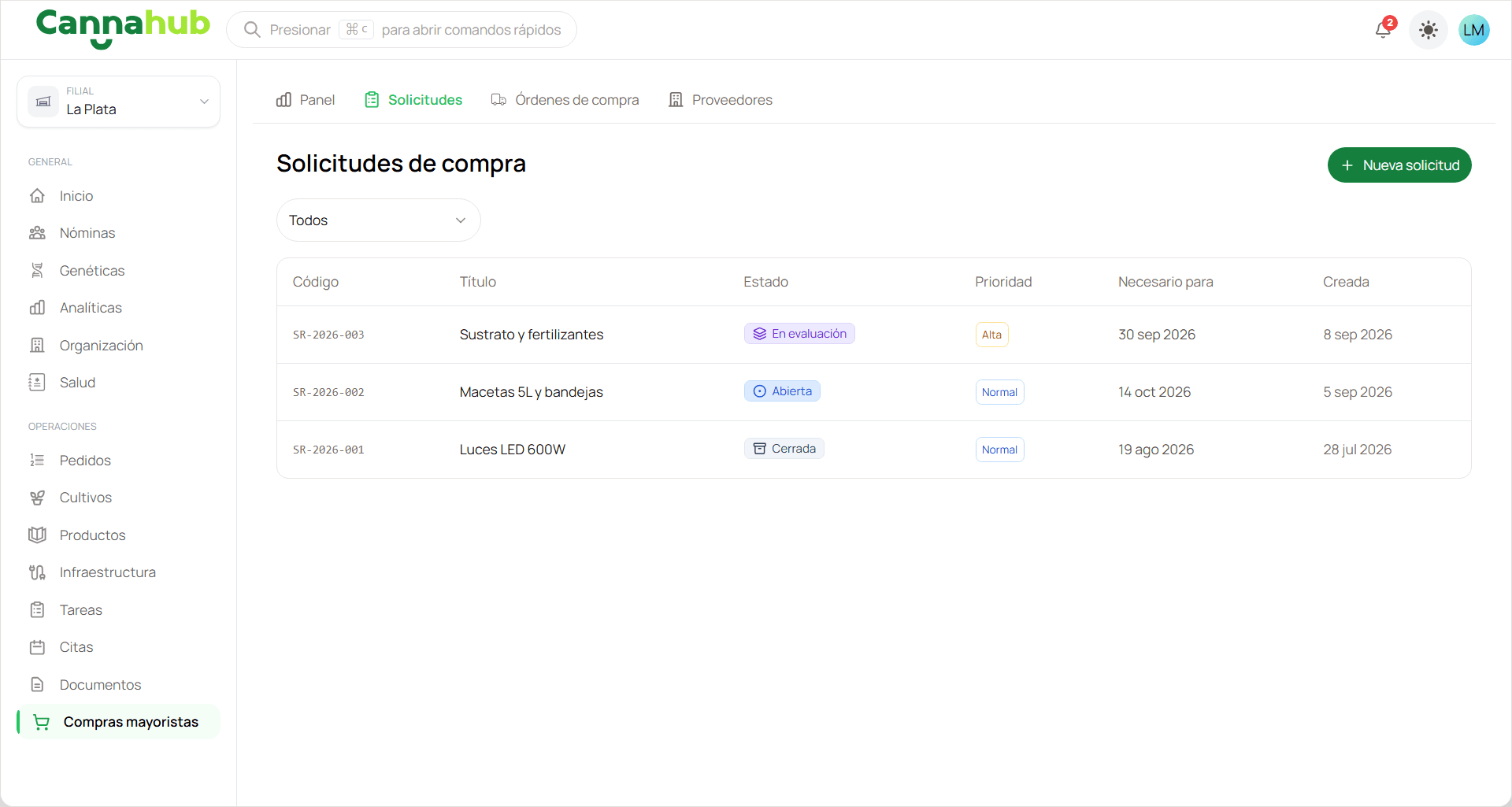
Una solicitud de compra (también llamada RFQ, por request for quotation) describe qué necesita el club. Se identifica con un código (por ejemplo SR-2026-001), un título, una prioridad, una fecha en que se necesita y un estado.
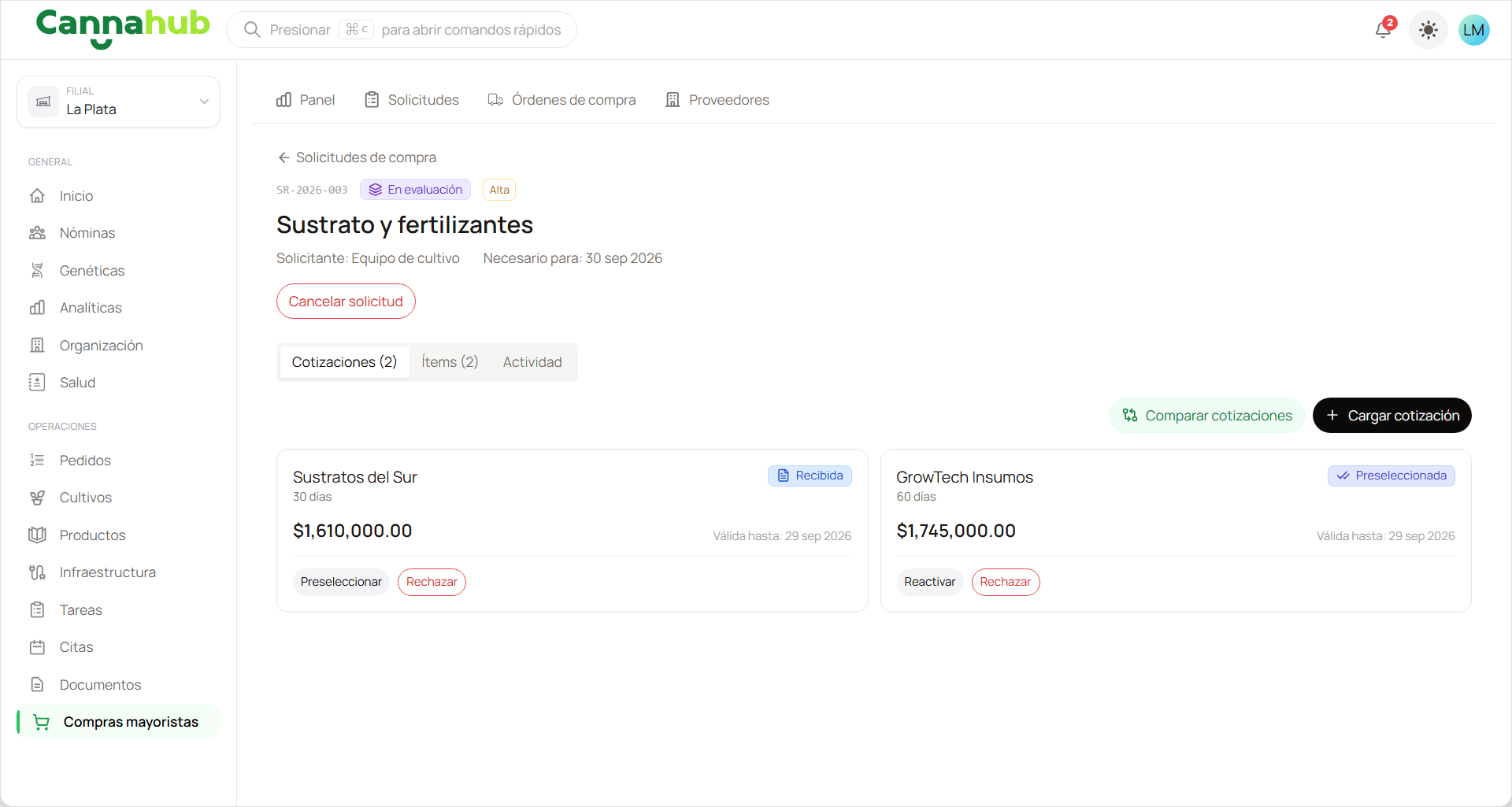
Cada solicitud organiza su detalle en tres pestañas:
| Pestaña | Para qué sirve |
|---|---|
| Renglones | Los ítems solicitados (insumo, cantidad, unidad). |
| Cotizaciones | Las propuestas recibidas de cada proveedor. |
| Historial | La línea de tiempo del trámite, paso a paso. |
Estados de la solicitud
Una solicitud avanza de Abierta (recibiendo cotizaciones) a Cerrada cuando ya se eligió un proveedor y se generó la orden de compra. El estado siempre es visible en el listado, así sabés de un vistazo qué trámites siguen esperando propuestas.
Qué se suele comprar por acá
Insumos de cultivo (fertilizantes, sustratos, semillas), equipamiento (luces, sensores, herramientas) y consumibles del club. Todo lo que sea una compra a un proveedor externo entra por este circuito.
Cotizaciones y comparación
Cada proveedor carga su cotización sobre los renglones de la solicitud. Cuando tenés dos o más, la vista de comparación las muestra lado a lado para decidir con criterio.
Reglas para comparar bien
La comparación siempre se hace sobre los mismos renglones de la solicitud, para que las propuestas sean equivalentes. En una sola pantalla ves, por cada proveedor:
- Precio por renglón: cuánto cuesta cada ítem con ese proveedor.
- Total: la suma de la propuesta completa.
- Plazo de entrega: en cuánto tiempo entregan.
- Condiciones: forma de pago, mínimos, garantías.
Con esos cuatro datos elegís la cotización conveniente, que no siempre es la más barata: a veces gana el plazo de entrega o las condiciones de pago.
Órdenes de compra
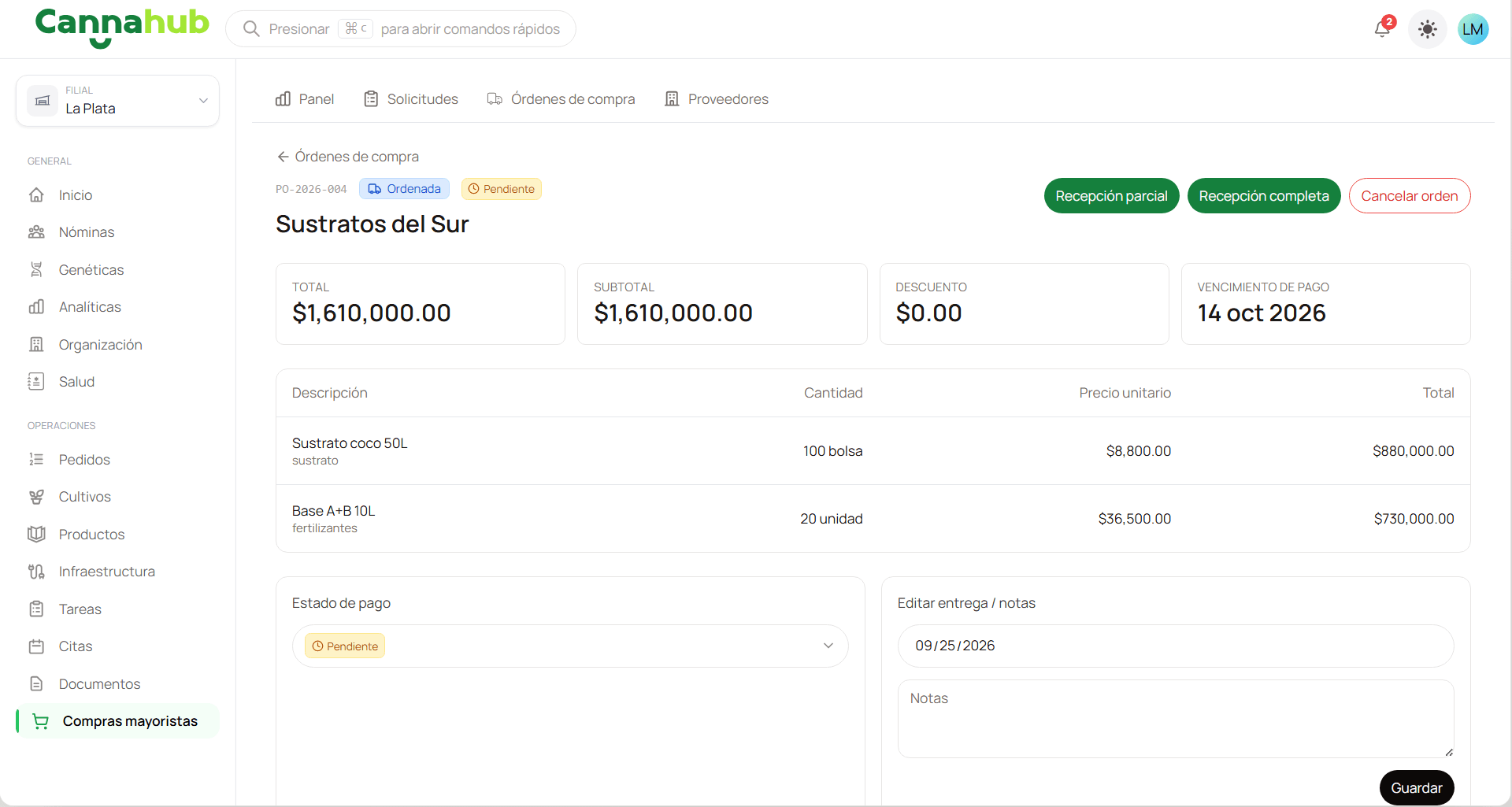
Al elegir una cotización, se genera una orden de compra (PO, por purchase order) dirigida al proveedor ganador. La orden conserva el vínculo con la solicitud y la cotización de origen, de modo que siempre se puede reconstruir por qué se compró y a quién.
Trazabilidad del gasto
Cada orden nace de una cotización, y cada cotización de una solicitud. Esa cadena es lo que permite auditar el gasto del club: nunca hay una compra "suelta" sin su justificación.
Proveedores
El directorio de proveedores guarda los datos de contacto de cada empresa con la que opera el club. Desde aquí se gestionan las altas y se vinculan a las cotizaciones.
Tener el directorio cargado agiliza cada solicitud: en vez de tipear los datos del proveedor cada vez, lo elegís de la lista y quedan asociados automáticamente a la cotización.
Analíticas de gasto
La sección de analíticas convierte el historial de compras en información útil para decidir:
- Gasto por categoría: cuánto se destina a fertilizantes, equipamiento, semillas, etc.
- Gasto por proveedor: con quién se concentra el gasto del club.
- Embudo del proceso: cuántas solicitudes se abrieron, cuántas recibieron cotizaciones y cuántas terminaron en orden de compra.
Para qué mirar el embudo
El embudo (solicitudes → cotizaciones → órdenes) muestra dónde se traba el abastecimiento. Si hay muchas solicitudes sin cotizar, quizás falten proveedores en el directorio o haya que insistir con los presupuestos.
Flujo completo
De la necesidad a la recepción
- Título y prioridad de la solicitud
- Renglones: insumo, cantidad y unidad
- Fecha en que se necesita
Problemas Frecuentes y Soluciones
No veo el módulo de Compras mayoristas
Soluciones:
- El módulo se habilita por organización
- Pedile al administrador que active el módulo de proveedores
- Verificá que tu rol tenga acceso a operaciones del club
¿Puedo comparar cotizaciones de distinta cantidad de ítems?
Soluciones:
- La comparación se hace sobre los renglones de la misma solicitud
- Cada proveedor cotiza esos mismos renglones
- Así la comparación siempre es entre propuestas equivalentes
¿Estoy obligado a elegir la cotización más barata?
Soluciones:
- No: además del precio, la comparación muestra plazo y condiciones
- A veces conviene un proveedor más caro por entrega o forma de pago
- Vos elegís la cotización ganadora con todos los datos a la vista
¿Qué pasa con la solicitud después de generar la orden?
Soluciones:
- La solicitud pasa a estado Cerrada
- La orden de compra conserva el vínculo con la solicitud y la cotización
- Podés revisar el historial completo en la pestaña Historial
¿Dónde veo cuánto gastó el club?
Soluciones:
- En la sección de Analíticas
- Muestra el gasto por categoría y por proveedor
- También el embudo de solicitudes a órdenes de compra